



FlexoPrep

Adobe Photoshop

FlexoSplit

Séparation des couleurs d’images pour la flexo en un clic. Le plug-in divise l’image en zones et donne à chacune seulement les encres dont elle a besoin, sans points parasites. La couleur reste aussi proche que possible de l’original.

Avant et après, par couche

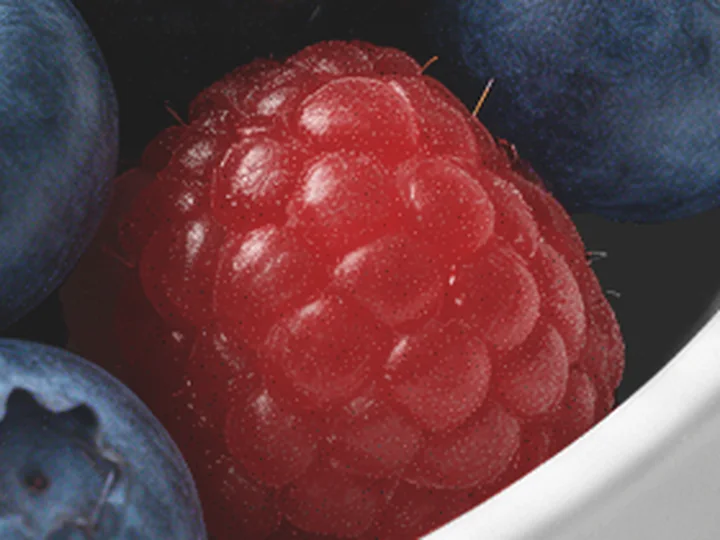
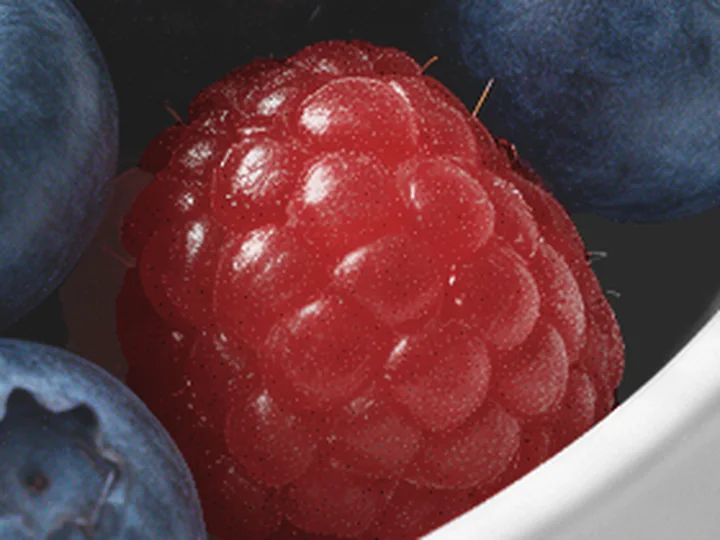
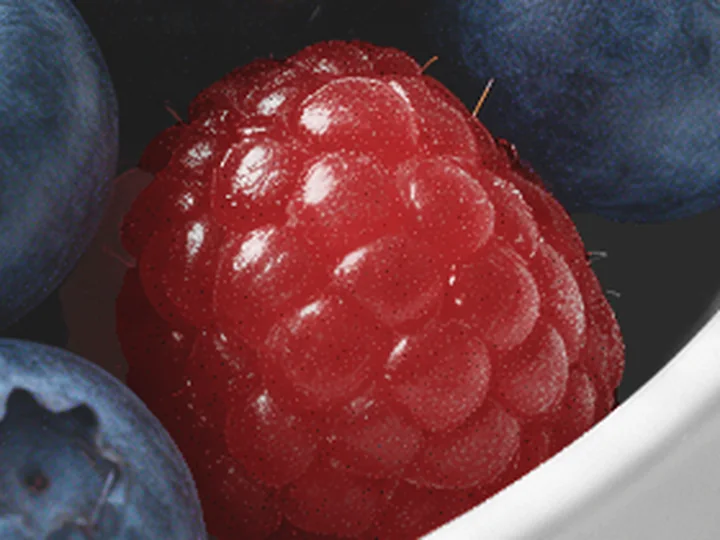
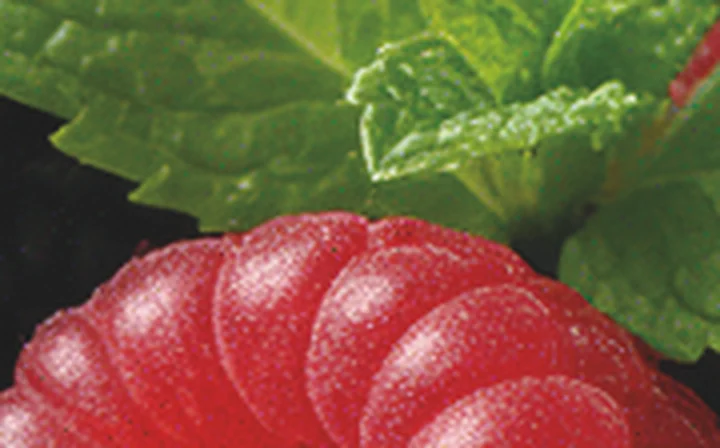
Le cyan après FlexoSplit : seulement dans les myrtilles, les mûres et la menthe Le cyan dans la séparation habituelle : dans le bol, l’ombre et les framboises Séparation de Photoshop FlexoSplit
Cyan à partir de 2 % affiché en aplat. Cyan sur 43 % de la surface → 14 %

Le programme a fait cette séparation automatiquement.

FlexoSplit a trouvé les objets, donné à chacun une sélection et séparé les encres tout seul. Dans le panneau, seuls les encres et le contraste ont été choisis : Pantone pour les framboises, noir pour le bol et SAMBA pour l’ombre.

Rien n’est figé : les sélections, les encres, le trapping et le volume se règlent selon le travail et votre goût. La séparation sort propre et ne demande aucune compétence particulière : un débutant peut aussi la réaliser.

Le contrôle des pourcentages selon les paramètres réglés est automatique : point minimum maintenu ou coupé, sans salissures sur les bords.

CMJN avec mini-trapping, sans liserés blancs et sans salissures

Là où les objets en CMJN se touchent, les encres se chevauchent légèrement : l’impression n’a pas de liserés blancs et les clichés n’ont pas de salissures. Le point minimum est respecté dans chaque encre.

Le mini-trapping est progressif et lisse, et sa largeur dépend de la résolution de la photo. Dans l’animation, c’est la fine ligne sombre où le cyan et le magenta se chevauchent.
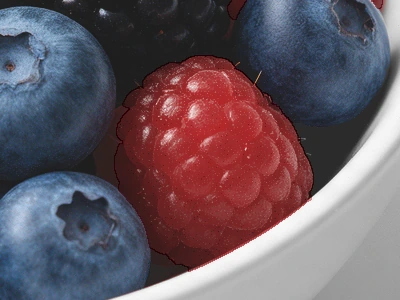
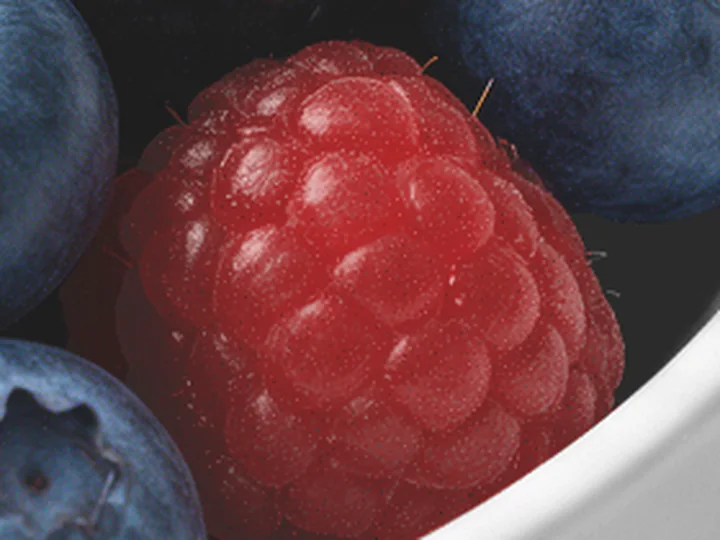
Du CMJN à un seul Pantone sans perte de couleur

Choisissez un objet, le fond par exemple, et cliquez sur Use Pantone : le programme affiche les Pantone les plus proches et leur écart avec l’original. Après Apply, le fond tient sur une seule couche au lieu de plusieurs, et la couleur reste la même. Les autres objets restent en CMJN.

Une framboise en PANTONE 711 C près du bord du bol : un fin trapping le long du contour

Le Pantone d’emblée avec le trapping choisi

Le Pantone passe sous les encres voisines sur la largeur que vous réglez en pixels, dans le sens choisi pour l’objet : Auto, vers l’extérieur, vers l’intérieur ou sans trapping. Le noir en dessous donne de la densité aux ombres.

Ctrl+Z annuler Ctrl+Maj+Z rétablir
Copy settings Paste settings

Les réglages de couleur et de contraste s’annulent, se rétablissent et se copient dans un autre fichier

Chaque changement des réglages Pantone et CMJN est une étape de l’historique de Photoshop : vous l’annulez et la rétablissez comme n’importe quelle autre.

Copy settings et Paste settings reportent les réglages d’un objet sur un autre, y compris dans un autre fichier, et les photos semblables se traitent de la même façon.

Réglages du volume

Dans le panneau Volume, vous réglez le contraste, la forme, la texture, la densité moins, la densité plus et les ombres, pour tout l’objet ou chaque encre à part, plus des courbes comme dans Photoshop.

Le point minimum se règle pour chaque encre, et chaque encre peut aller sur un canal SAMBA à part.

Sélections des objets

Les sélections des objets se créent d’elles-mêmes à la séparation. Pick choisit un objet d’un clic, Brush et Lasso ajoutent ou retirent, Join réunit des morceaux, et Separate fait d’une seule chose, une baie par exemple, un objet à part.

Une sélection Photoshop devient un nouvel objet, et un objet redevient une sélection. Les sélections et les réglages restent dans le fichier.

Le résultat n’est pas toujours exact : il demande parfois une légère retouche. Cette fonction est encore en cours d’amélioration.

WindowsPhotoshop 2023 (24.2) ou plus récent.
macOSPhotoshop 2023 (24.2) ou plus récent, processeurs Apple et Intel.
LangueInterface en anglais.

Tarifs des licences

Adobe Photoshop

FlexoSplit

690 €

paiement unique, un ordinateur

Avantages : séparation d’images, CMJN avec mini-trapping, Pantone avec trapping, canaux SAMBA.

Acheter

Illustrator et Photoshop

FlexoPrep + FlexoSplit

990 €

paiement unique, un ordinateur

Avantages : les deux programmes avec toutes les fonctions.

Acheter

Prix pour les entreprises, hors TVA. La TVA de votre pays s’ajoute au paiement, les entreprises de l’UE avec un numéro de TVA n’en paient pas. Polar reçoit le paiement.

Aussi pour Adobe Illustrator

  • FlexoPrepAvantages : nettoyage des encres parasites dans les couches, contrôle des pourcentages, trapping, cotation de tous les objets, couverture d’encre, codes EAN.590 €Acheter
  • Essai15 jours avec toutes les fonctions, sans paiement et sans compte.
  • LicenceSans date de fin, pour un ordinateur. Les corrections sont comprises dans le prix, les nouvelles versions avec de nouvelles fonctions peuvent être payantes. Changement d’ordinateur dans l’espace client.
  • SystèmesWindows et macOS. Internet nécessaire : sans lui, le programme fonctionne 15 jours au plus.

Questions et suggestions

La réponse arrivera à l’adresse e-mail indiquée.

Vos données servent uniquement à vous répondre : politique de confidentialité.